
この記事では、この悩みを解決します。
- マウスコンピューターは分割払いは使えるの?
- マウスコンピューターの支払い方法は何が使える?
- 何か注意する点はある?
この記事では、マウスコンピューターで使える支払い方法について解説していきます。
これからマウスコンピューターのPCを買おうと思っている方はぜひ参考にしてみてくださいね。
\公式サイトはこちら/
マウスコンピューターで利用できる支払い方法を解説!
さっそく、マウスコンピューターで利用できる支払い方法について解説していきますね。
個人で買う場合、マウスコンピューターで利用できる支払い方法をまとめると下の表の通り。
| 支払い方法 | 一括払い | 分割払い | かかる手数料 | 生産開始までの早さ |
|---|---|---|---|---|
| ①銀行振込 | 振込手数料 | |||
| ②コンビニ決済 | PC1台につき550円 | |||
| ③クレジットカード | 最大24回 | 一括払いなら0円 (分割/リボ払いは手数料あり) | ||
| ④ショッピングローン | 最大60回 | 6~36回は0円 (42回以上は手数料あり) |
マウスコンピューターの支払い方法では、一括払い・分割払いどちらも対応しています。
また、選ぶ支払い方法によって、かかる手数料・PC生産開始までの早さにも違いがありますよ。
それぞれの支払い方法について順番に解説していきますね。
マウスコンピューターの支払い方法①:銀行振込
| 支払い方法 | 一括払い | 分割払い | かかる手数料 | 生産開始までの早さ |
|---|---|---|---|---|
| ①銀行振込 | 振込手数料 |
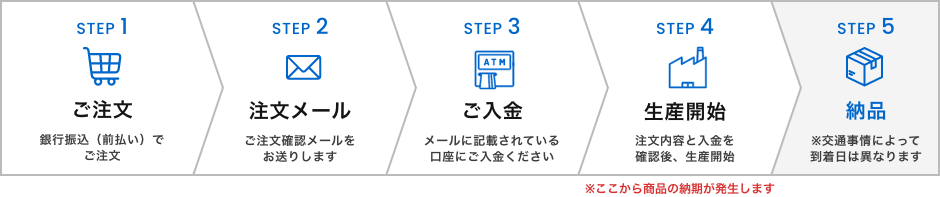
マウスコンピューターで使える支払い方法の1つ目は「銀行振込」。
「銀行振込」では一括払いのみに対応しており、購入時に振込先の口座が指定されることになります。
ただし、注文確認メールが来てから10日以内に振り込む必要があるので注意してくださいね。
金銭面で余裕があったり、クレジットカードを持っていない方は、一括で支払いができる「銀行振込」がオススメです。
PCを一括で購入したいけれど、コンビニ決済は手間がかかり面倒だと感じる方は「銀行振込」で支払いをすると良いでしょう。
マウスコンピューターの支払い方法②:コンビニ決済
| 支払い方法 | 一括払い | 分割払い | かかる手数料 | 生産開始までの早さ |
|---|---|---|---|---|
| ②コンビニ決済 | PC1台につき550円 |
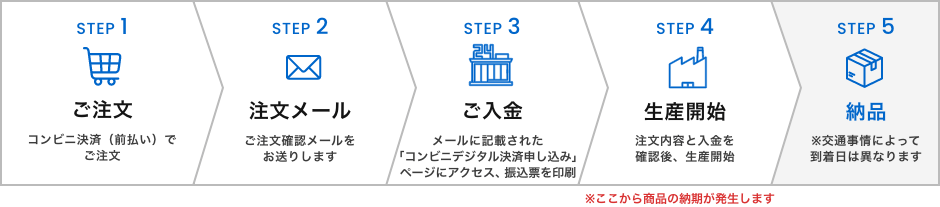
マウスコンピューターでは、支払い方法として「コンビニ決済」も選ぶことができます。
コンビニ決済では、下のようなコンビニで支払うことができますよ。
- セブンイレブン
- ローソン
- ファミリーマート
- ミニストップ
- セイコーマート(北海道・関東のみ)
コンビニ決済では一括払いで支払うことができ、手数料はパソコン1台につき550円がかかります。
また、コンビニ決済が使えるのは「30万円未満」または「7機種まで」という条件があるので注意が必要です。
さらに、コンビニ決済で支払う場合、注文してから2週間以内に支払う必要があるので注意してくださいね。
マウスコンピューターのゲーミングPCは、30万円未満で購入できるPCも多いです。
30万円未満のPCを購入予定の方で、コンビニでの買い物のついでにささっと支払いたい方は「コンビニ決済」を利用してみてくださいね。
マウスコンピューターの支払い方法③:クレジットカード決済
| 支払い方法 | 一括払い | 分割払い | かかる手数料 | 生産開始までの早さ |
|---|---|---|---|---|
| ③クレジットカード | 最大24回 | 一括払いなら0円 (分割/リボ払いは手数料あり) |
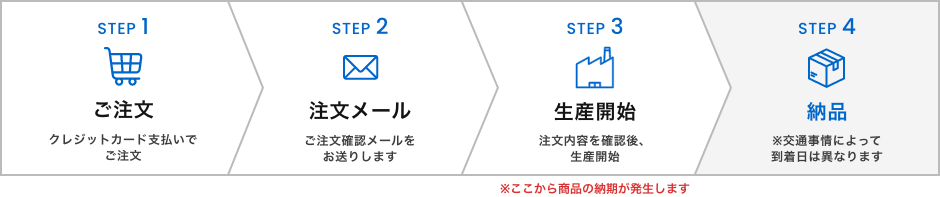
さらに、マウスコンピューターでは「クレジットカード決済」も使えます。
「クレジットカード決済」では、一括払い・分割払い・リボ払いから選ぶことができます。
分割払いは、最大24回までの分割で支払うことができますよ。
また、「クレジットカード決済」では購入額に応じてポイントが貯まる場合もあります。
そのため、一括払いを利用したい方や効率的にポイントを貯めたい方は「クレジットカード決済」を利用するのが良いですよ。
分割払いやリボ払いではカード会社所定の手数料がかかるので、手数料を抑えたい場合はこの後に紹介するショッピングローンがオススメです。
マウスコンピューターの支払い方法④:ショッピングローン
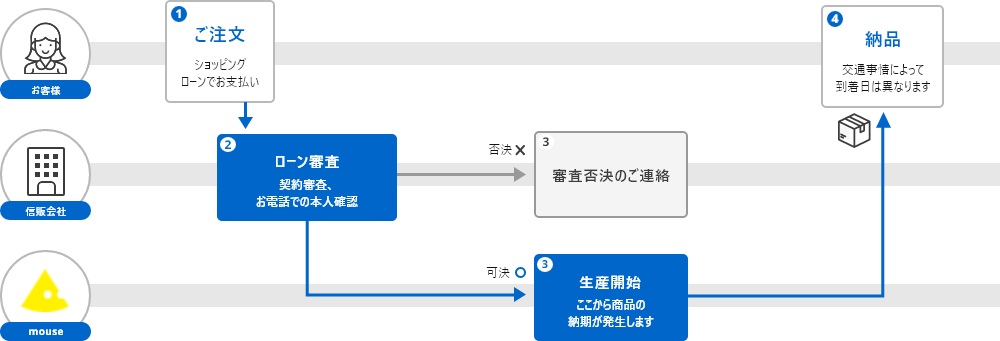
| 支払い方法 | 一括払い | 分割払い | かかる手数料 | 生産開始までの早さ |
|---|---|---|---|---|
| ④ショッピングローン | 最大60回 | 6~36回は0円 (42回以上は手数料あり) |
「ショッピングローン」は、大きな買い物をする際に便利な支払い方法。
マウスコンピューターでは、クレジットカードを持っていなくても、提携する信販会社(三井住友カード株式会社)を通じて分割払いができるショッピングローンが使えます。
2026年5月の実績だと、マウスコンピューターでは、ゲーミングPC購入者の約50%がこのショッピングローンを利用して購入していますよ。
ショッピングローンは、購入者が18~79歳で、合計5万円以上の注文の場合、信販会社が実施するローン審査に通れば利用することができます。
月々の支払い金額が3,000円以上になる範囲であれば、分割払いの回数は最大で60回まで選ぶことができます。
また、マウスコンピューターが人気な理由が、分割回数が6~36回の範囲であれば手数料はかからないこと。
たとえば、PCの価格によって、毎月支払う金額を試算してみると下の通り。
| PC価格 | 12回 | 24回 | 36回 |
|---|---|---|---|
| 15万円 | 約12,500円 | 約6,200円 | 約4,100円 |
| 20万円 | 約16,600円 | 約8,300円 | 約5,500円 |
| 25万円 | 約20,800円 | 約10,400円 | 約6,900円 |
| 30万円 | 約25,000円 | 約12,500円 | 約8,300円 |
ショッピングローンを活用すれば、毎月無理のない範囲で支払うことができますよ。
公式サイトの商品ページでも、毎月支払う金額のシミュレーションができるので、ぜひチェックしてみてくださいね。
\公式サイトはこちら/
マウスコンピューターでオススメの支払い方法はどれ?

上で紹介した通り、マウスコンピューターで使える支払い方法は4種類。
4種類の支払い方法の中で、どんな人にはどの支払い方法がオススメか、をまとめると下の通り。
| 目的 | おすすめ |
|---|---|
| 一括で簡単に払いたい | クレジットカード |
| 分割で手数料を抑えたい | ショッピングローン |
| クレジットカードを使いたくない | 銀行振込 |
| コンビニで手軽に払いたい | コンビニ決済 |
| PCを早く届けてほしい | クレジットカード |
マウスコンピューターで一括で支払う場合には、手数料がかからないクレジットカードがオススメです。
また、分割で支払う場合には、ショッピングローンが便利でオススメです。
分割回数が6~36回なら手数料がかからないので、お得に分割払いを利用することができますよ。
ただし、ショッピングローンの利用には、条件や審査があるので注意してくださいね。
クレジットカードを使いたくないという方は、銀行振込で支払うこともできます。
また、コンビニで何か買うついでに支払いたい場合には、コンビニ決済も検討してみてくださいね。
さらに、これまで使っていたPCが壊れた場合など、「とにかくPCを早く届けてほしい」という方も多いと思います。
PCを早く届けてほしい場合には、クレジットカードで支払うのが一番オススメです。
通常だとクレジットカードなら注文完了時に注文が確定するので、マウスコンピューター側で早くPCの生産を進めてもらうことができますよ。
上で紹介した表を参考に、自分に合った支払い方法で選んでみてくださいね。
\公式サイトはこちら/
マウスコンピューターで選んだ支払い方法を変更する方法
続いて、マウスコンピューターで一度選んだ支払い方法を後から変更できるのか、についても紹介していきますね。
変更可否を簡単にまとめると、下の通り。
| 選んだ支払い方法 | 変更できるタイミング |
|---|---|
| 銀行振込 | 入金前なら可能 |
| コンビニ決済 | 入金前なら可能 |
| クレジットカード | 基本的に不可 |
| ショッピングローン | ローン申し込み完了前なら可能 |
簡単に言うと、まだ支払い手続きを行う前であれば、選んだ支払い方法の変更は可能です。
「銀行振込」「コンビニ決済」だと入金する前、「ショッピングローン」だとローンの申し込み前であれば、まだ支払い方法を変更することができますよ。
もし支払い方法を変更したい場合には、マウスコンピューターの公式サイトにある問い合わせフォームから連絡してくださいね。
また、すでに支払い手続きが完了して、マウスコンピューターで確認が終わった注文については支払い方法を変更することはできません。
マウスコンピューターで支払い手続きの確認が終わると、出荷予定日に関する連絡がメールで来ます。
出荷予定日に関する連絡が来た後に、手続きをさかのぼって支払方法を変更することはできないので注意してくださいね。
\公式サイトはこちら/
マウスコンピューターの支払い方法に関する注意点を解説

上で紹介した支払い方法の変更以外で、マウスコンピューターの支払い方法に関する注意点についても紹介していきますね。
マウスコンピューターの支払い方法で注意すべき点は下の3つ。
- 支払い方法によっては手数料がかかる
- 支払い期限を過ぎないようにする
- 支払い方法によって納期が変わる
注意点①:支払い方法によっては手数料がかかる
注意したいのが、選ぶ支払い方法によっては手数料を負担しないといけません。
銀行振込だと銀行によっては手数料がかかったり、コンビニ決済だとパソコン本体1台につき550円の手数料がかかります。
また、ショッピングローンの場合、分割回数が6~36回なら金利手数料はかかりませんが、それ以外の分割回数だと金利手数料がかかってきます。
なるべく安い値段で買いたいという人は、一括払いなら「クレジットカード払い」で支払うのがオススメです。
また、分割で支払うなら、ショッピングローンで分割回数を6~36回に抑えるのがオススメですよ。
注意点②:支払い期限を過ぎないようにする
また、当たり前ですが後から支払う形式の支払い方法については、期限を過ぎないように注意しましょう。
銀行振込・コンビニ決済それぞれで支払い期限が定められています。
| 支払い方法 | 支払い期限 |
|---|---|
| 銀行振込 | メールを受信してから10日以内 |
| コンビニ決済 | 注文してから2週間以内 |
期限は選ぶ支払い方法によって若干違うので、間違わないように注意してくださいね。
さらに、注文してから2週間を過ぎても支払ってない場合は、注文はキャンセル扱いになってしまいますよ。
注意点③:支払い方法によって納期が変わる
どの支払い方法を選ぶかによって、ゲーミングPCが届く日が少しだけ変わってきます。
とにかく早くゲーミングPCを届けてほしい、という人は注意しておきましょう。
どの支払い方法を選んだとしても、その後、マウスコンピューター側で確認が終わった後にやっとゲーミングPCの生産が始まります。
なので、手続きに時間がかかればかかるほど、ゲーミングPCが届くのが遅くなるので注意してくださいね。
クレジットカード払いならすぐに手続きが完了するので早いですが、銀行振込やコンビニ払いは支払うのが遅くなるほどゲーミングPCが届くのも遅くなります。
また、ショッピングローンはローン審査の期間があるので、その期間の分だけ時間がかかってしまいます。
1日でも早くゲーミングPCを届けてほしいなら、すぐに手続きが完了するクレジットカード払いを選ぶのがオススメですよ。
\公式サイトはこちら/
マウスコンピューターの支払い方法に関するよくある質問

最後に、マウスコンピューターの支払い方法に関するよくある質問についても答えていきますね。
- マウスコンピューターでクレジットカードが使えないんだけどなぜ?
-
クレジットカードが使えない場合、利用限度額やカード会社の審査などが原因なことがあります。
また、過去には、届くのに何ヵ月もかかるような納期が長いPCだとクレジットカードによる支払いができなくなったこともあるようです。
原因が分からない場合は、カード会社かマウスコンピューターへ確認するようにしましょう。
- クレジットカード決済でエラーが出たら再注文してもいい?
-
すぐに再注文せず、まず注文状況を確認しましょう。
決済が完了していた場合、再注文すると二重注文になる可能性があるので注意してくださいね。
- クレジットカードの請求はいつ発生する?
-
マウスコンピューターでは、商品の出荷後にクレジットカードへ請求されます。
実際の引き落とし日はカード会社によって違うので、カード会社で確認するようにしてくださいね。
- デビットカードやプリペイドカードは使える?
-
VISA や JCB、Mastercardなどの国際ブランド付きで、本人認証サービスに対応しているカードなら、利用できる場合があります。
- 2種類の支払い方法を併用できる?
-
複数の支払い方法は併用できません。
1回の注文につき、1つの支払い方法を選ぶ必要があります。
- マウスコンピューターでPayPayは使える?
-
マウスコンピューターでは、支払い方法としてPayPayを使うことはできません。
- 家族名義のクレジットカードは使える?
-
本人以外の名義のクレジットカードは利用できません。
家族のカードを使う場合は、カード名義人が注文する必要があります。
- 代金引換で支払える?
-
マウスコンピューターでは代金引換は利用できません。
マウスコンピューターの支払い方法まとめ【分割払いはできる?】

この記事では、マウスコンピューターで使える支払い方法について解説させていただきました。
個人で買う場合に、マウスコンピューターで利用できる支払い方法は下の通り。
| 支払い方法 | 備考 |
|---|---|
| 銀行振込 | 一括払いのみ |
| コンビニ決済 | 一括払いのみ |
| クレジットカード | 最大24回の分割払いが可能 |
| ショッピングローン | 最大60回の分割払いが可能 |
マウスコンピューターの支払い方法では、一括払い・分割払いどちらも対応しています。
クレジットカード・ショッピングローンのどちらかを選べば、分割払いで支払うことができますよ。
ただし、支払い方法によっては手数料がかかったり支払い期限があるので注意が必要です。
欲しいゲーミングPCが決まっているなら、その金額を見たうえで、最適な支払い方法を選ぶようにしてくださいね。
\公式サイトはこちら/


